OPS固標2027 アップデート Ver.1.5.2 ダウンロード
最新アップデート
最新のアップデート情報
Ver.1.5.2 2026/03/04
2026/3/3にご案内した障害情報05「基準地の用途地域を書き換えてしまう場合がある障害」への対応アップデートです。
アップデート後、下記の手順をご覧の上、データの確認、修正、必要に応じて再計算をお願いいたします。

ファイル名:KH27V152
ファイルサイズ:23.9MB
用途地域が書き換わってしまった基準地を抽出するための操作方法
国土数値情報と、固標ソフトに登録している基準地のデータを比較します。公示地のデータもダウンロードし、抽出することができます。
- 国土数値情報ダウンロードサービス(クリックするとページを開きます)から、公示地・基準地のデータをダウンロードします。
- [メインメニュー]-[3.ユーティリティ]-[標準地・基準地の国土数値情報との比較](一番下)をクリックします。
- [参照]ボタンからダウンロードしたファイルを選択し、「実行」ボタンをクリックします。
- 国土数値情報と差異がある場合に、「相違点リスト」を表示します。比準計算に使用する項目に修正が必要な場合、リストの下部に記載した<修正と再計算までの手順>をご覧の上、お手数をおかけいたしますが、再計算をお願いいたします。
ダウンロード前の注意事項
- ソフトを終了します。ネットワーク設定で使用している場合は、すべてのコンピュータのソフトを終了してください。
- バックアップをとります。
ダウンロード、アップデート方法
- [DOWNLOAD]ボタンをクリックします。
- ダウンロードしたファイルを開きます。
- 「ユーザーアカウント制御」画面が表示されます。[はい]ボタンをクリックします。
- アップデート画面が表示されます。[次へ]ボタンをクリックします。
- 「コピー先フォルダの指定」画面が表示されます。ソフトをインストールしているフォルダを指定し、[次へ]ボタンをクリックして下さい。
初期設定と異なるフォルダにインストールしている場合は、[参照]ボタンをクリックして「ファイルのコピー先フォルダ」を指定しなおしてから[次へ]ボタンをクリックして下さい。 - インストールの実行確認画面が表示されます。[次へ]ボタンをクリックします。
- 完了メッセージが表示されると終了です。ソフトを起動してバージョンを確認してください。
- 固標ソフトは32ビット、64ビットの表示はありません。
次回アップデート予告
- 未定
過去のアップデート履歴
Ver.1.5.1 2026/02/26
下記Ver.1.5.0でご案内しました「取引事例の所在地が書き換わってしまった障害」への対応で、対象の事例を抽出する機能を追加しました。
- 取引事例の所在地が書き換わってしまった事例を抽出するための操作
- [メインメニュー]-[3.ユーティリティ]-[3次データとの所在地の不一致チェック]を実行してください。該当の事例があれば不一致リストのプレビューを表示します。
- お客様ご自身で所在地を修正していただける場合
不一致リストの下部分に記載している操作方法をご覧の上、大変お手数をおかけいたしますが、修正をお願いいたします。
不一致リストは採用事例を上位に表示しています。
※独自事例・閲覧事例を直接入力した事例は、不一致リストには記載されません。大変お手数ですがFAQ(採用事例の所在地 修正方法 クリックするとページを開きます)をご覧の上、修正をお願いいたします。 - 修復機能を使用する場合
固標ソフトで受け取り済みの3次データの情報を使用して、書き換わった所在地を修復するアップデートをご用意いたします。リリース日は調整中のため、別途お知らせいたします。
- お客様ご自身で所在地を修正していただける場合
- [メインメニュー]-[3.ユーティリティ]-[3次データとの所在地の不一致チェック]を実行してください。該当の事例があれば不一致リストのプレビューを表示します。
Ver.1.5.0 2026/02/25
- 主な障害対応
- 容積率の自動計算
- 用途地域が空欄の場合(市街化調整区域、都市計画区域外を除く)に、幅員・区域区分・用途地域・指定容積率を変更しても入力済みの値を自動計算しないよう修正しました。
- 評価書 PDF出力
- 評価書の印刷結果どおりにPDF出力ができていなかった障害に対応しました。兵庫県のお客様にご案内済みの神戸市以外にも、総務省様式で複数の箇所に問題があり、修正しました。
- 容積率の自動計算
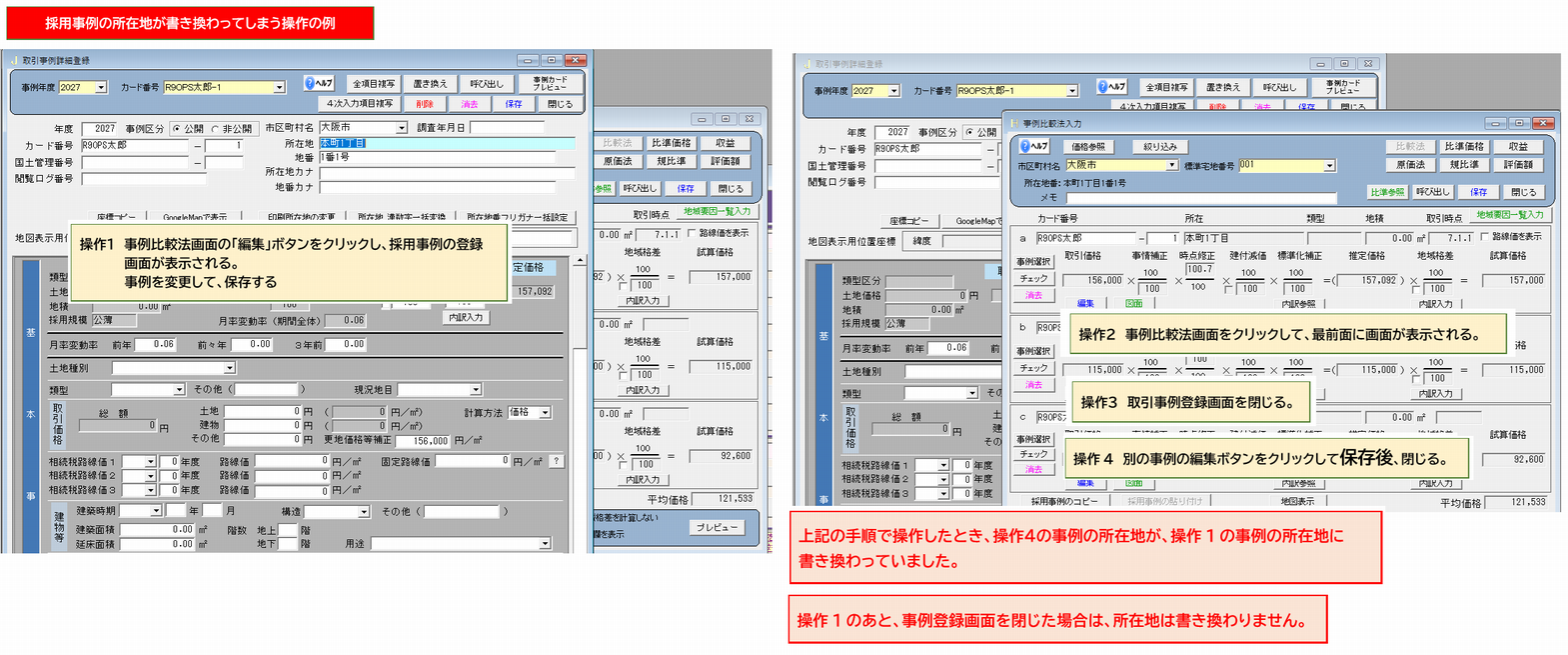
- 以下の操作を行った場合に採用事例の所在地が書き換わってしまう障害に対応しました。
- 事例比較法画面の「編集」ボタンをクリックして開く採用事例の登録画面を開いたまま、別の事例の変更や評価書画面を表示・編集する。
※事例比較法画面の編集ボタンから事例を変更し、その都度取引事例画面を閉じた場合は問題ございません。
- 事例比較法画面の「編集」ボタンをクリックして開く採用事例の登録画面を開いたまま、別の事例の変更や評価書画面を表示・編集する。
- 林地や山林の評価書印刷
- 印刷オプション「10a単価を㎡単価として印刷する」を使用すると、総額が1,000倍になっていなかった障害などを修正しました。※[1.環境設定]-[印刷]-[評価書全般]の「総括種類」が「親子」の場合
- 地図表示画面が閉じられない問題に対応
- 一部の環境で地図表示画面が閉じられない現象が発生していましたが、ソフトで対応しました。今後修正プログラムの実行は必要ありません。
- 主な追加機能
- 写真が1つの帳票の場合に、近景または遠景を選択して印刷できるようにしました。アップデート前は近景のみの印刷でした。また、タイトル「近景」「遠景」も印刷するかしないかを選択できます。[1.環境設定]-[印刷]-[地図写真]の「写真印刷オプション」です。
Ver.1.4.0 2026/02/03
- 主な障害対応
- 純収益 参考税額計算の「住宅戸数」が「164以上」の標準宅地の標準価格を入力した際、オーバーフローやオブジェクト変数エラーで保存できなかった障害を修正しました。
- 以下の条件に該当する場合、収益価格が正しく計算されない障害を修正しました。該当地点については再計算を行い、正しい収益価格に修正しました。
- 標準的画地の地積が200㎡以上かつ、住宅戸数×200未満
- 標準宅地調書データを上書きで受け取る(※1)と、評価文章・メモ価格が消えてしまう障害について、該当のオプション(※1)を一時的に使用不可にしました。
※1:標準宅地調書取り出し画面の下部にあるオプション 調書+価格を取り出す
- 主な追加機能
- 評価書チェックの改善:個性率 内訳と率の整合性チェック、親子評価の場合、子の標準価格のチェック
- 鑑定価格一覧表 印刷オプションの追加:ページ番号の印刷、(令和9年度評価替えの場合)のタイトル追加
- 間口・奥行のチェック:標準的画地の間口と奥行の比率を表示し、範囲内にあるかをチェック など
- 都道府県・市町村への対応
- 各市町村対応ページを開く
- 釧路市(障害対応):評価書のPDF出力時、収益還元法が「直接法以外」の場合も宅地-4、5が出力される障害を修正しました。
- 富山県(障害対応):地図写真のPDF出力時、「正面路線の道路幅」の小数点以下が出力できない障害を修正しました。
Ver.1.3.1 2025/12/23
- 障害対応 親子評価
- 内訳B画面([メインメニュー]-[10.親子評価]-[一覧入力])で、親の標準価格を入力すると、1行目の地点の個性率内訳が誤った内容に変更されてしまう障害を修正しました。
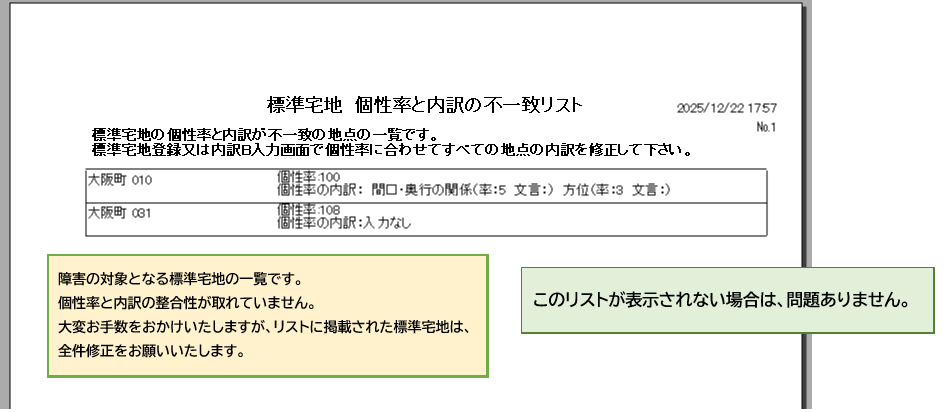
アップデート後、初回起動時に下記「標準宅地 個性率と内訳の不一致リスト」が表示された場合は、印刷して個性率の内訳を修正してください。
「不一致リスト」が表示されない場合は、問題ございません。
- 内訳B画面([メインメニュー]-[10.親子評価]-[一覧入力])で、親の標準価格を入力すると、1行目の地点の個性率内訳が誤った内容に変更されてしまう障害を修正しました。
Ver.1.3.0 2025/12/22
- 障害対応
- 公示・調査ソフトの「地図」が事例採用画面で表示できなかった障害を修正しました。
- 事例比較法画面の[図面]ボタンをクリックして開いた画面が閉じられなかった障害を修正しました。
- 機能追加(国土数値情報から指定建蔽率の取り込み、公共施設名・圏域の中心名の比準データ取得に対応)
Ver.1.2.1 2025/12/15
- 障害対応
- 12/10 にリリースしたアップデート「Ver.1.2.0」を適用した際、一部の環境でアップデートファイルが正しく上書きされない場合がありました。
そのため、Excelファイルや評価書の受け取りが中断してしまう現象が発生していた障害に対応しました。
- 12/10 にリリースしたアップデート「Ver.1.2.0」を適用した際、一部の環境でアップデートファイルが正しく上書きされない場合がありました。
Ver.1.2.0 2025/12/10
- 障害対応 東京区部
共通フォーマットを受け取り後、「標準地・基準地登録画面」にある「一括削除」画面で公示地を削除すると、同一番号の基準地を削除してしまう障害に対応しました。
- 機能追加(最新の機能追加 PDFファイルをご覧ください)
- 市区町村対応
Ver.1.1.0 2025/10/23
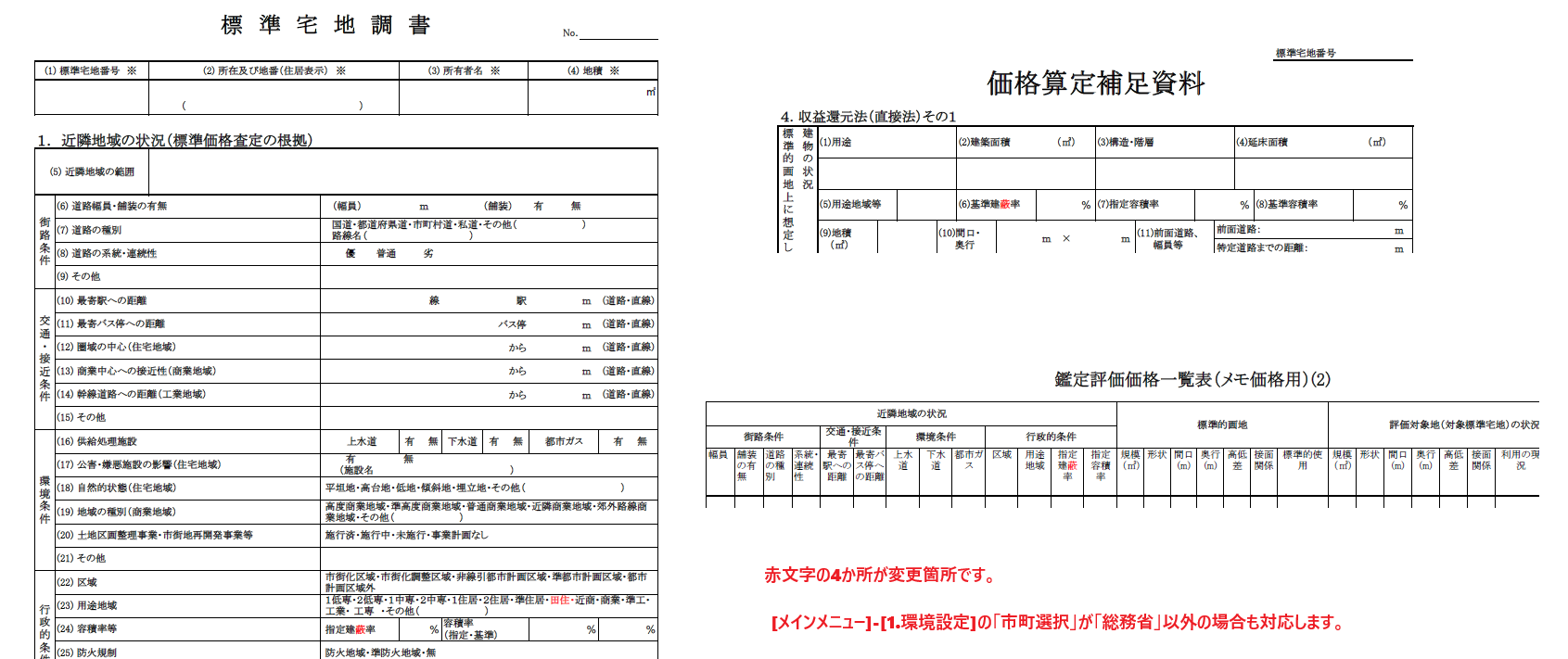
- 令和9年度 総務省様式 帳票変更(3帳票、4か所)
- 機能追加
- 前回ソフトから写真データの移行 前回ソフトの写真を、今回評価の写真としてデータが引き継ぎできます。
- メニューバーに「ヘルプ」メニューを追加し、アップデートページ、各市町村専用仕様の対応ページをブラウザで表示できます。
- 市区町村対応
- 東京区部:令和9年度の帳票対応(様式1、公示地(基準地)補正率一覧表の「印」を削除)
- 大阪市:標準宅地調書 行政的条件の「公害嫌悪施設の有無、施設名と距離」を住宅地域以外でも入力可能にしました。※[メインメニュー]-[1.環境設定]-[入力と計算]-[評価書]の「標準宅地の地域にあわせて交通接近及び環境条件の入力項目を制限する」オプションがONの場合
アップデートよくある質問
-
アップデートが複数ある場合、すべて必要か
-
最後(最新)のアップデートのみ実行してください。最新のアップデートにすべてのアップデートプログラムが含まれています。
-
アップデートが中断する。エラーメッセージ「書き込みできません」
-
ソフトを終了してください。ダウンロードしたファイルを再度実行してアップデートしてください。
-
ネットワーク設定で使用している場合、アップデートはサーバのコンピュータのみでよいか
-
サーバ、クライアントすべてのコンピュータにアップデートが必要です。すべてのコンピュータのソフトを終了してからアップデートをしてください。
-
アップデートができたか確認したい
-
ソフトを起動し、[メインメニュー]左下のバージョンで確認できます。
-
アップデートが完了したが、ソフトのバージョンが更新されない
-
ソフトウェアのインストールフォルダにアップデートできていない可能性があります。ショートカットを右クリックして表示される[プロパティ]を開き、インストールフォルダを確認してください。作業フォルダーがアップデート対象のフォルダです。再度ダウンロードしたファイルを実行し、[ファイルのコピー先フォルダ]を変更してアップデートします。
-
32、64ビットの両方を使用しているが、同じアップデートファイルを使用してよいか
-
32ビット、64ビットとも、同じファイルを使用してください。固標ソフトは32ビット、64ビットの違いはありません。
-
アップデート完了後、ダウンロードしたファイルは削除してもよいか
-
削除可能です。通常はダウンロードフォルダに保存されています。
以上